 Quartett Mediathek
Vier Mediatheken. Eine App.
Quartett Mediathek bringt ARD, ZDF, 3sat und arte auf deinen Android-Fernseher – mit Abos für deine Lieblingssendungen, einer gemeinsamen Merkliste und Weiterschauen genau dort, wo du aufgehört hast.
- Kein Konto
- Keine Werbung
- Keine Kosten
- Updates automatisch
Was die App kann
Statt vier Apps mit vier Bedienkonzepten hast du alles an einem Ort – so einfach wie Abos bei YouTube.
Sendungen abonnieren
Neue Folgen deiner Sendungen erscheinen von selbst – egal ob sie bei ARD, ZDF, 3sat oder arte laufen.
Weiterschauen
Die App merkt sich, wo du warst. Beim nächsten Start geht es mit einem Klick weiter.
Eine Merkliste für alles
Filme, Dokus und Serien aus allen vier Mediatheken auf einer Liste – für später.
Eine Suche
Ein Suchfeld findet Sendungen und Folgen in allen Mediatheken gleichzeitig.
Gemacht für die Fernbedienung
Große Schrift, klare Wege, alles mit dem Steuerkreuz erreichbar. Bestes Bild bis Full HD, Untertitel, Originalton.
Deine Daten bleiben bei dir
Kein Konto, kein eigener Server. Abos, Merkliste und Fortschritt liegen nur auf deinem Fernseher.
So sieht es aus
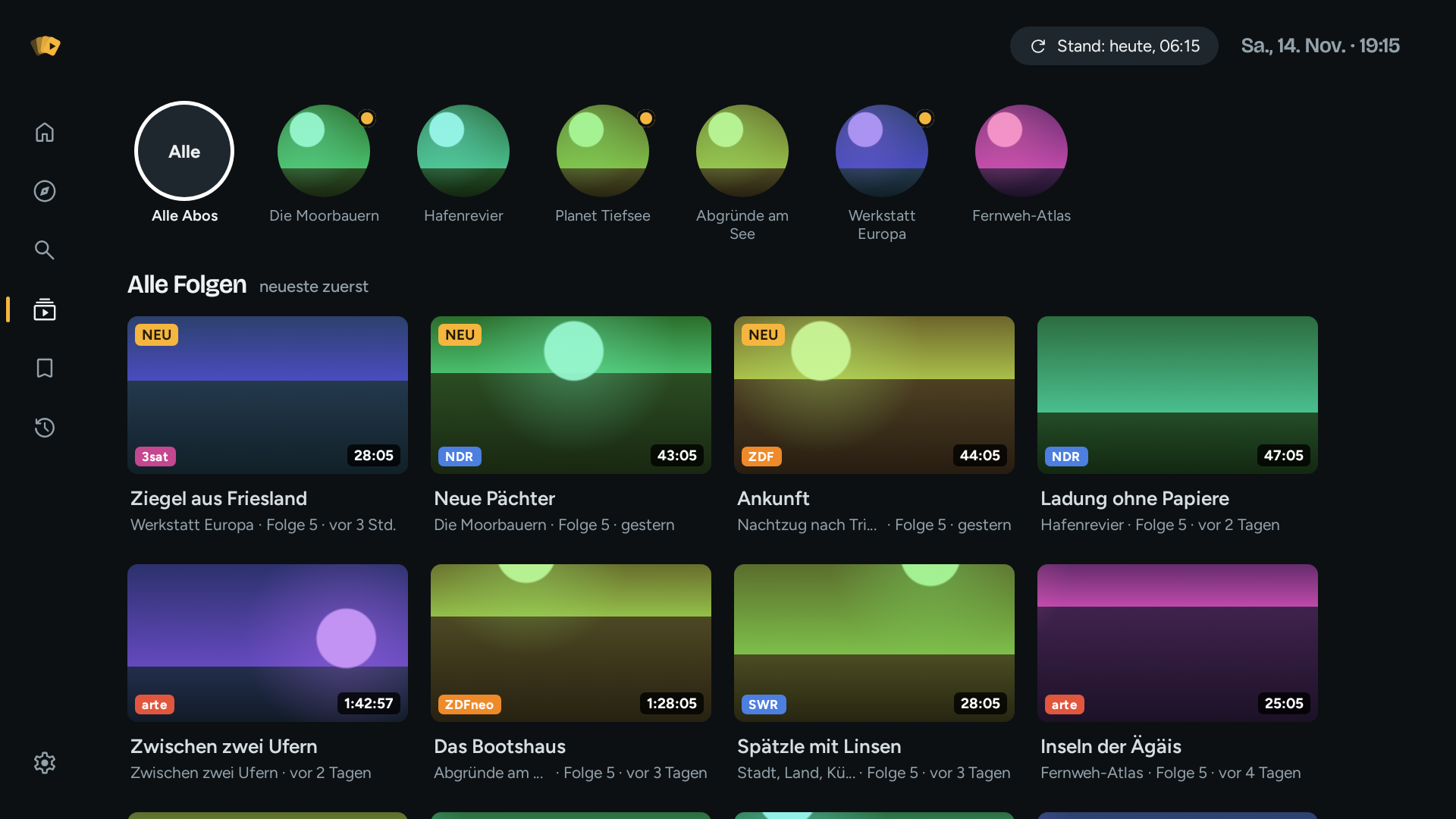
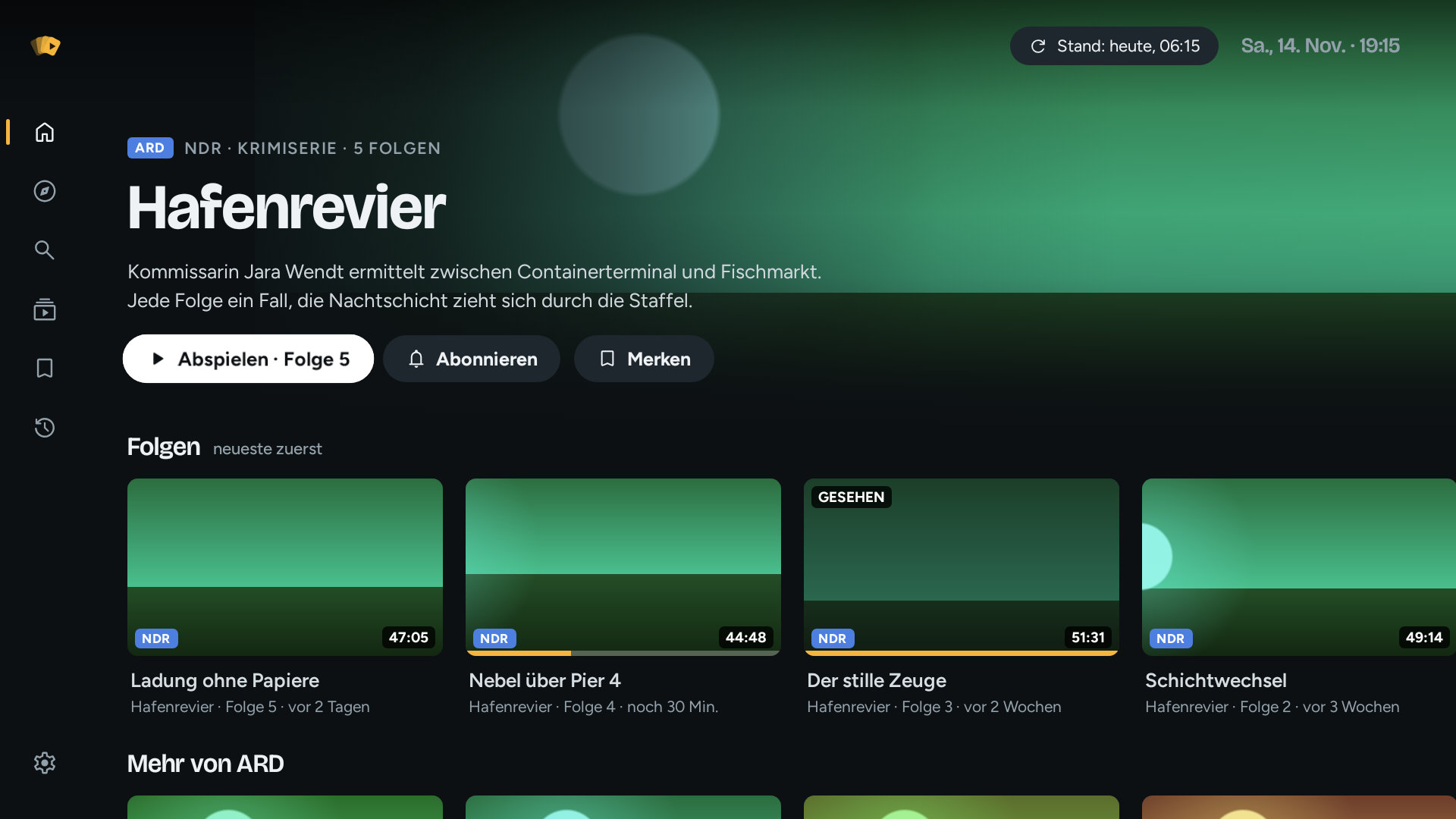
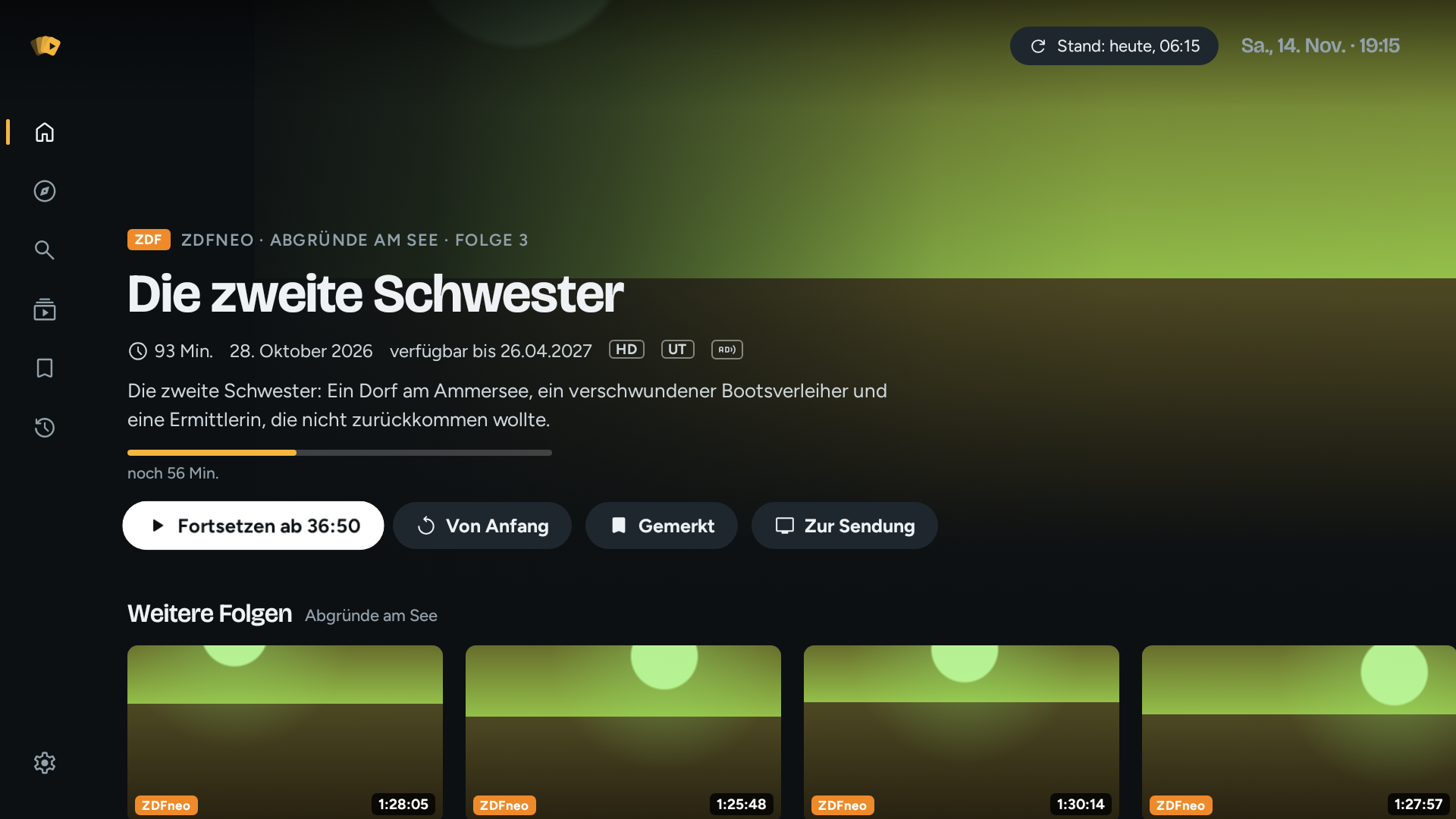
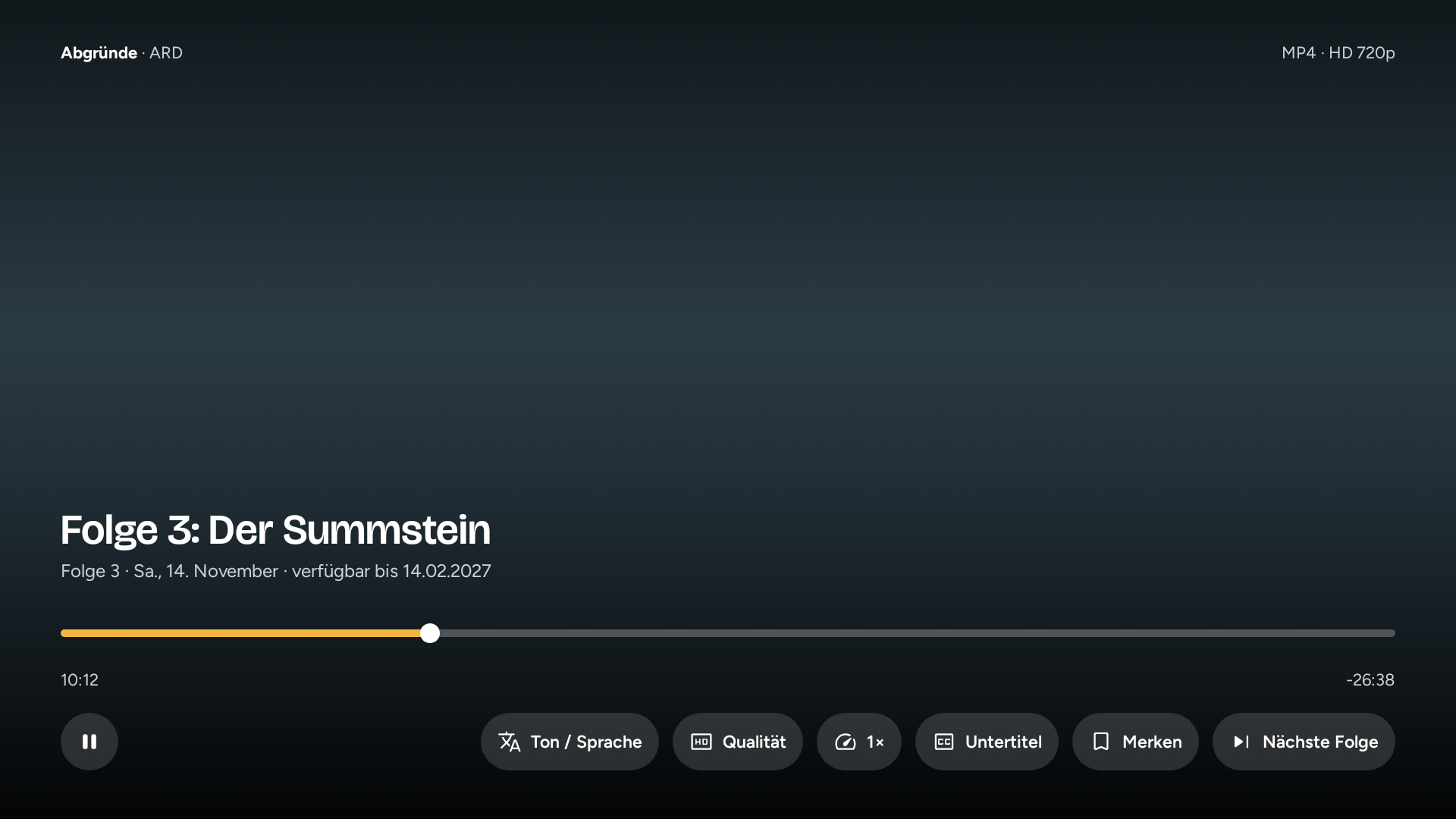
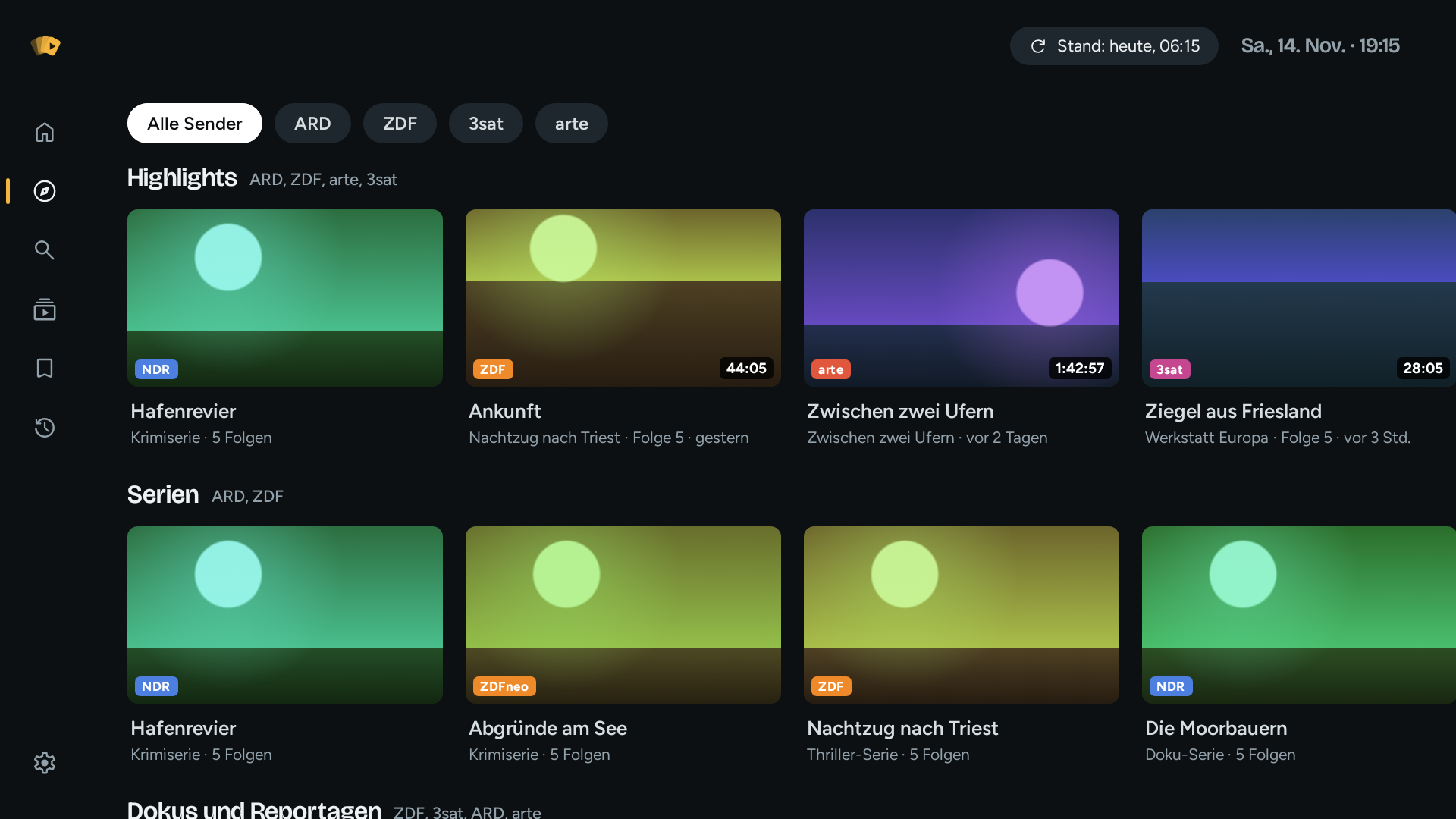
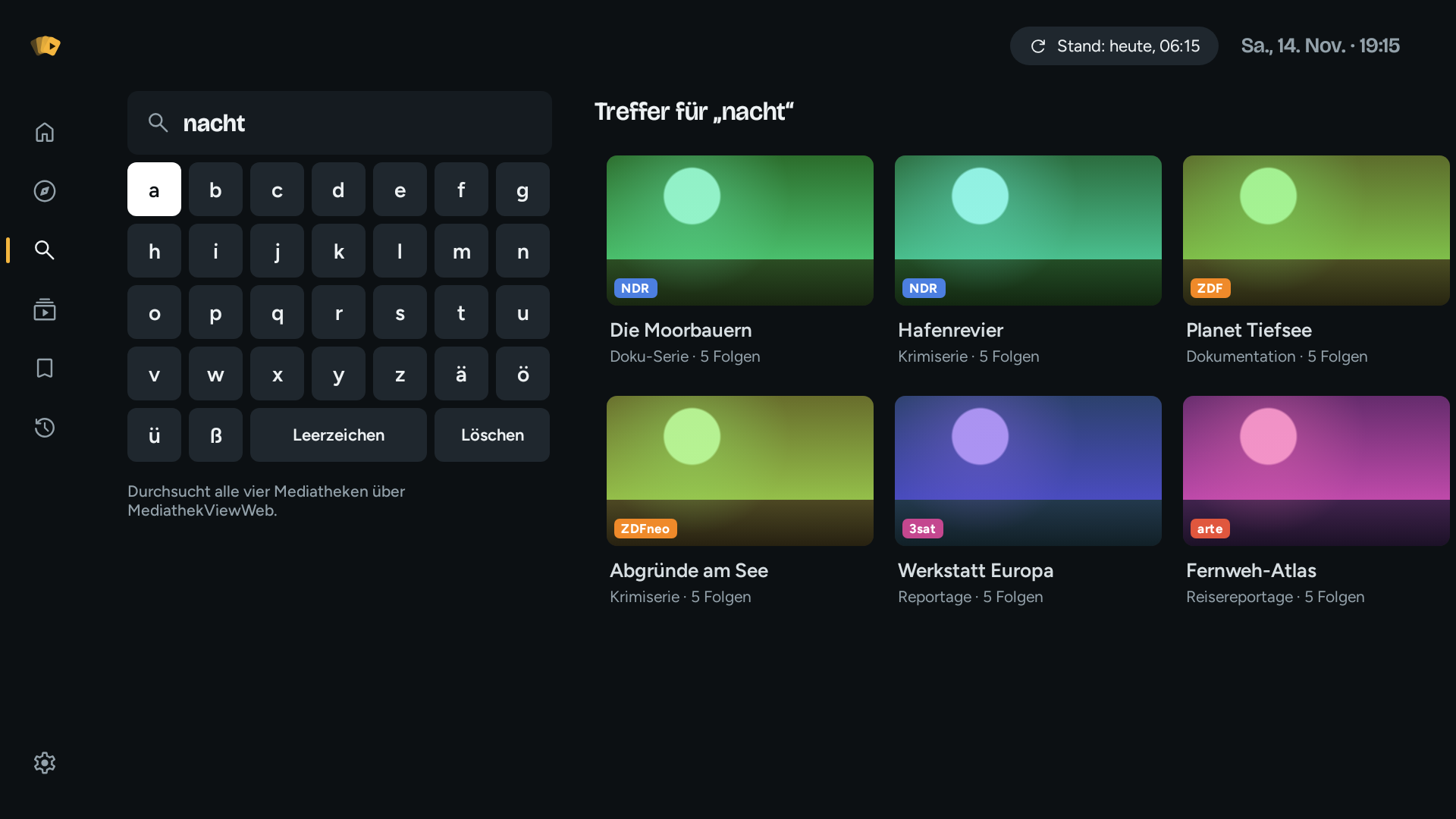
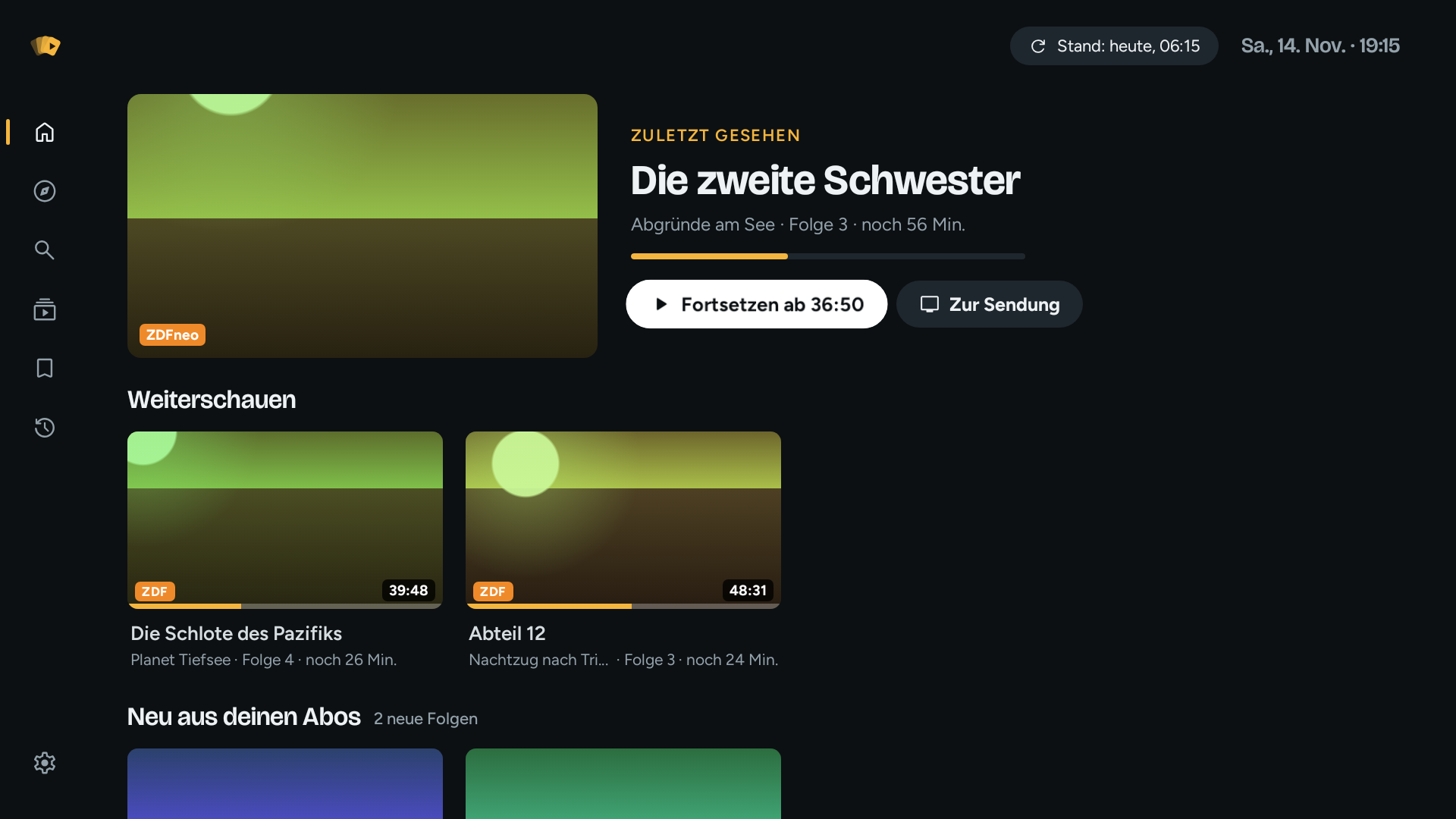
Die Bilder zeigen erfundene Beispielsendungen. In der App siehst du die echten Sendungen und Vorschaubilder der Sender.
Installation in vier Schritten
Die App gibt es nicht im Play Store. Du installierst sie mit der kostenlosen App „Downloader“ – das dauert etwa fünf Minuten und geht nur mit der Fernbedienung.
„Downloader“ installieren
Suche im Play Store (bei Fire TV im Amazon Appstore) nach Downloader von AFTVnews und installiere die App.
Installation erlauben
Der Fernseher muss Downloader erlauben, Apps zu installieren. Bei Android TV und Google TV:
Einstellungen → System → Info, dort sieben Mal auf Android TV-Betriebssystem-Build klicken, bis „Du bist jetzt Entwickler“ erscheint. Dann Einstellungen → Apps → Sicherheit → Unbekannte Quellen und Downloader einschalten.
Die Menüs heißen je nach Hersteller etwas anders. Bei Fire TV: Einstellungen → Mein Fire TV → Entwickleroptionen → Apps unbekannter Herkunft installieren → Downloader.
Adresse eingeben
Öffne Downloader und gib in das Adressfeld ein:
t1p.de/qmediaDann auf Go klicken. Die neueste Version wird heruntergeladen.
Installieren und loslegen
Bestätige mit Installieren. Quartett Mediathek erscheint danach bei deinen Apps. Die Datei in Downloader kannst du löschen.
Bedienung
Häufige Fragen
Kostet die App etwas?
Nein. Die App ist kostenlos, ohne Werbung und ohne Konto. Die Inhalte sind die frei verfügbaren Mediatheken der öffentlich-rechtlichen Sender.
Auf welchen Geräten läuft sie?
Auf Fernsehern und Streaming-Boxen mit Android TV oder Google TV (zum Beispiel von Sony, Philips, TCL oder Chromecast mit Google TV), ab Android 8. Fire TV sollte ebenfalls funktionieren. Auf Handys, Apple TV, Samsung- und LG-Fernsehern läuft sie nicht.
Ist die Installation außerhalb des Play Stores sicher?
Die App ist Open Source: Der komplette Quelltext ist öffentlich auf GitHub, und jede Version wird dort automatisch aus diesem Quelltext gebaut. Der Link t1p.de/qmedia führt direkt auf die neueste Version bei GitHub.
Warum spielt eine Folge im Urlaub nicht?
Manche Sendungen dürfen die Sender nur in Deutschland, Österreich und der Schweiz zeigen. Außerhalb dieser Länder lassen sie sich dann nicht abspielen – das ist auch in den Apps der Sender so.
Woher kommen die Inhalte?
Direkt von den Mediatheken der Sender. Die Suche und die Abos nutzen zusätzlich MediathekViewWeb, ein Verzeichnis aller Mediathek-Sendungen. Quartett Mediathek ist kein Angebot von ARD, ZDF, 3sat oder arte und nicht mit ihnen verbunden.
Welche Daten werden gesammelt?
Keine. Es gibt kein Konto und keinen Server der App. Abos, Merkliste und Fortschritt bleiben auf deinem Fernseher. Die App spricht nur mit den Mediatheken, MediathekViewWeb und GitHub (für Updates).
Wie bekomme ich Updates?
Automatisch: Die App fragt einmal am Tag nach einer neuen Version und bietet sie beim Start an. Von Hand geht es unter Einstellungen → Nach Updates suchen. Beim ersten Update fragt der Fernseher einmal, ob die App Updates installieren darf.
Ist die App auch auf Englisch?
Ja. Ist der Fernseher auf Deutsch eingestellt, ist die App auf Deutsch, sonst auf Englisch.